E2Eテストって、何を確かめるの?
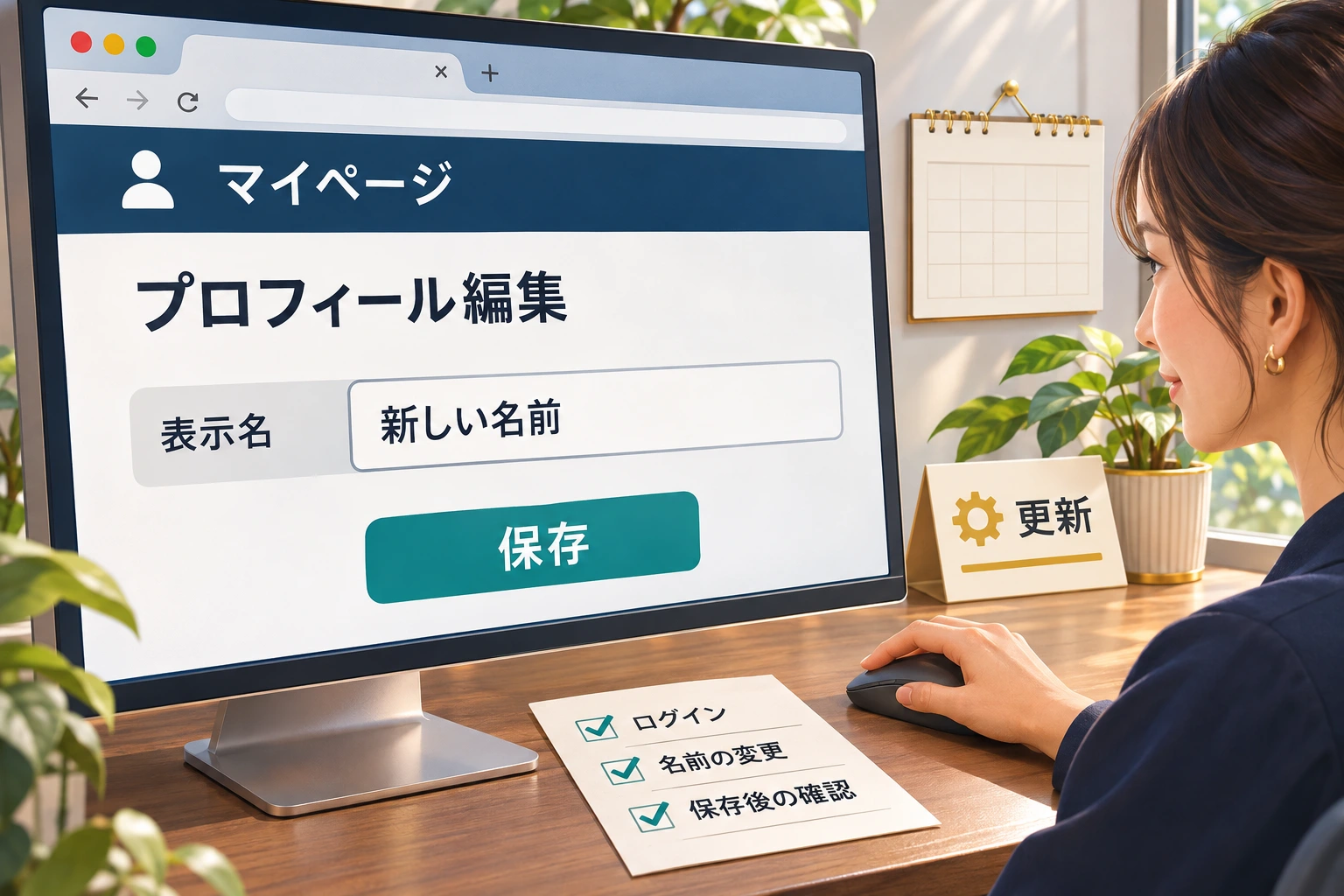
利用者が実際に行う一連の操作を、最初から最後まで確かめるテストです。E2Eは「End to End」の略。「ログインする」「名前を変える」「保存する」「開き直して確かめる」といった流れを扱います。
この操作と、期待する結果をプログラムにしたものが、自動テストのコードです。決めた操作を繰り返し実行し、その結果が想定どおりかを確認します。Playwrightは、そのために使う道具の一つです。[1]
「保存できた」の、その先まで
保存ボタンを押せたことと、変更が残ったことは違います。プロフィールを変えたなら、保存後に開き直しても新しい名前が表示されるかまで、確認の条件に入れます。
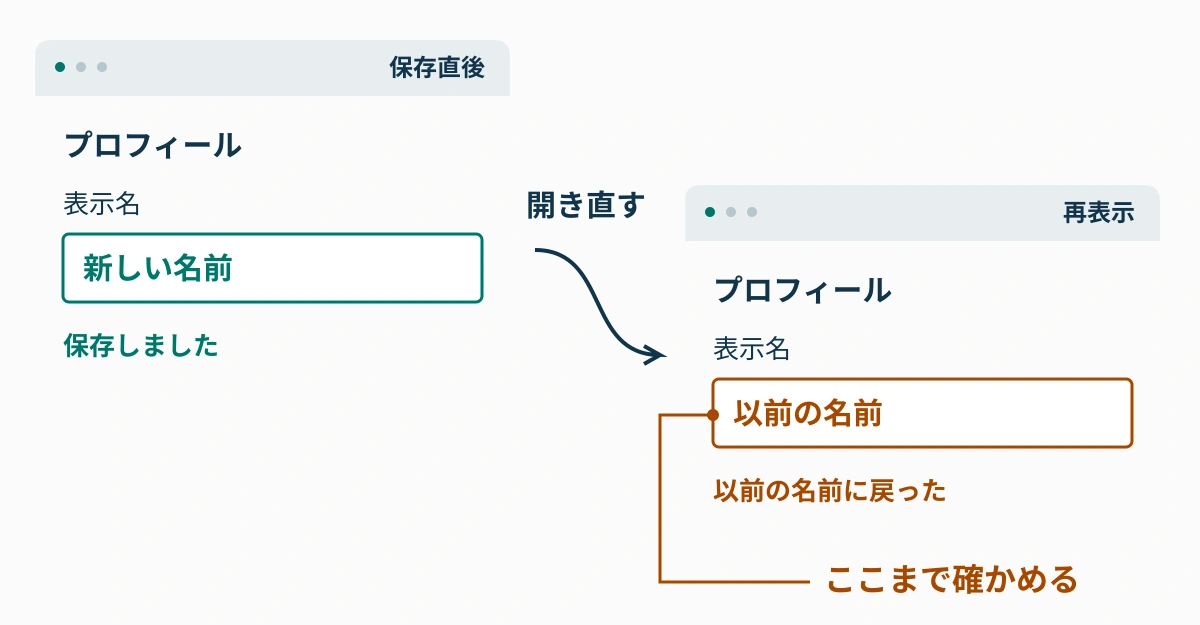
例えば、保存直後には「保存しました」と出ても、開き直すと元の名前に戻ってしまうことがあります。自動テストは、何をしたら成功とするかを決めて初めて役に立ちます。画面を動かす操作だけでなく、結果の確認もコードに含めます。[2]
毎回大切な操作を、繰り返し使うコードに
まず残したいのは、更新のたびに確認したい重要な操作です。ログイン、申込み、支払いなど、動かなくなると利用者が困る流れから選びます。画面の数だけで決める必要はありません。
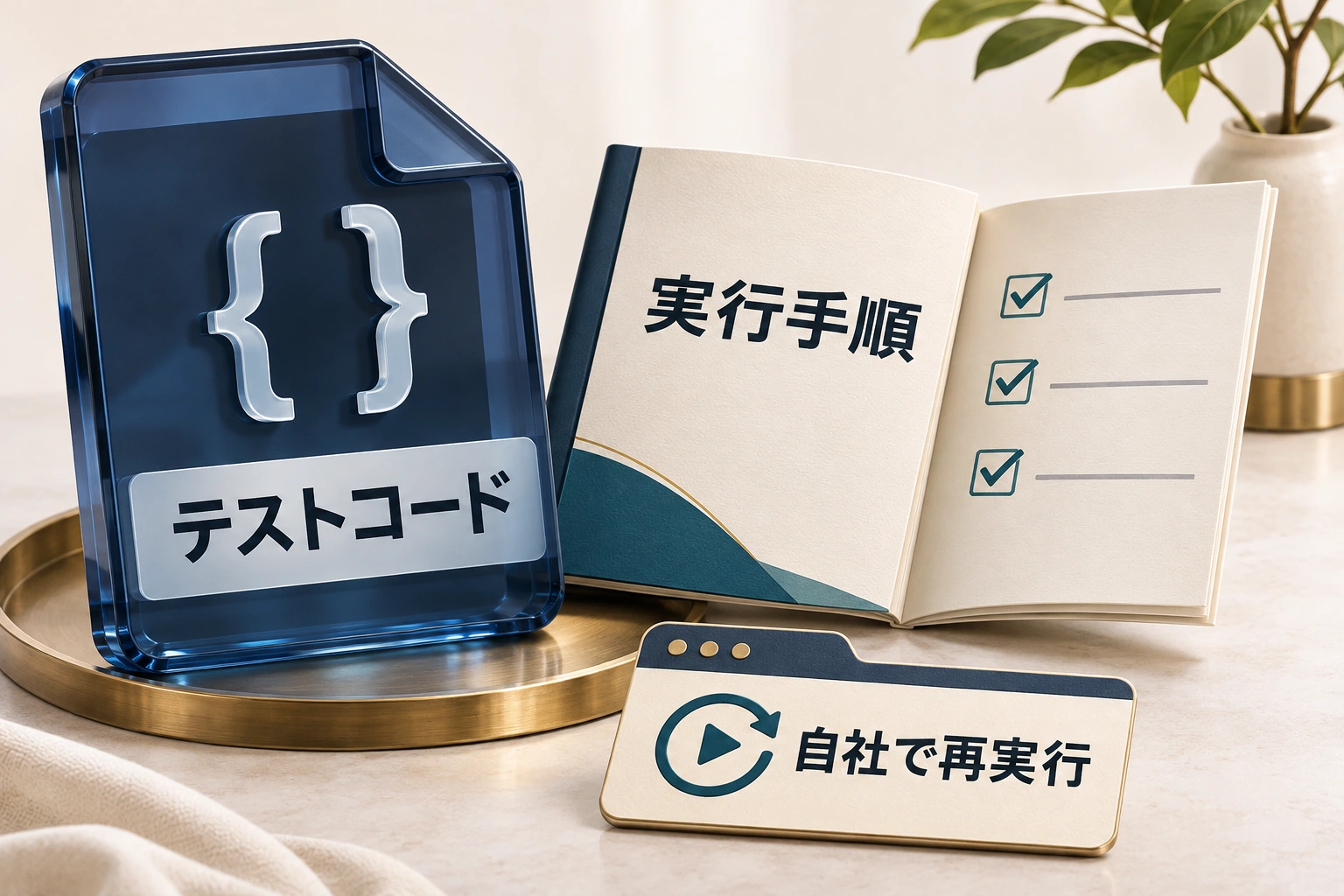
コードと実行手順があれば、開発担当者が同じ確認を繰り返す土台になります。ただし、画面の項目や仕様が変わったときは、テストも見直します。古い条件のまま実行して、いつまでも使い続けるものではありません。
自動で通っても、人の確認は残る
自動テストで確認できるのは、あらかじめ決めた条件です。選んでいない操作や、読みやすさ・使いやすさまで、すべて確認したことにはなりません。
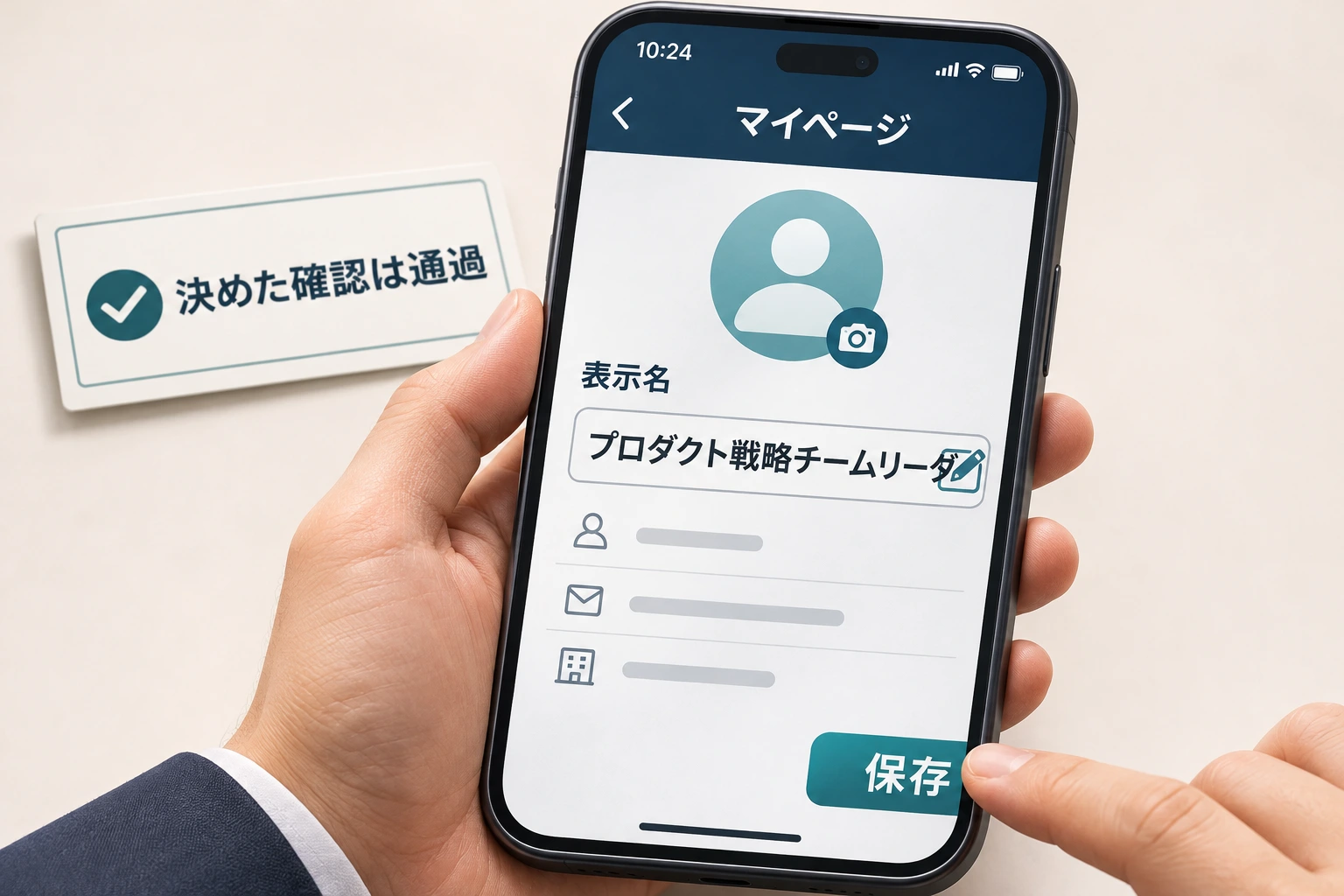
例えば名前が正しく保存されていても、スマホで文字が重なっていたら使いにくい画面です。繰り返しの確認を自動化し、人は見え方や迷いやすい箇所を確かめる。役割を分けて、更新後の確認を続けます。
Custosの詳細診断では、確認した主な流れを、再実行できるPlaywrightのコード(TypeScript)と実行手順にしてお渡しするオプションがあります。自動化する対象は相談して選びます。テスト用アカウントはコードに書き込まず、ご自身で設定していただきます。単独での申込みはできません。
出典・参考資料
技術資料とCustosのサービス条件は2026年11月12日に確認。画像・画面は説明用で、実際のお客様画面やテストの実行結果ではありません。